 smith
채널을 열고 배너를 올렸더니 휴대폰에서는 글자가 잘리고, TV에서는 빈 하늘만 크게 보이는 경험, 한 번쯤 있죠. 유튜브 배너는 기기마다 보여 주는 영역이 달라서 생기는 문제예요. 결론부터 말하면 유튜브 배너 사이즈는 2560×1440 픽셀(16:9)로 만들고, 채널명·로고 같은 중요한 요소는 가운데 약 1546×423 픽셀 안에만 넣으면 됩니다. 그 바깥은 기기에 따라 잘릴 수 있는 배경 영역이라고 생각하면 돼요.
이 글에서는 유튜브 고객센터의 채널 브랜딩 안내(2026년 10월 확인)를 기준으로 배너 권장·최소 크기, 용량 제한, 안전 영역 계산법, 기기별로 보이는 범위, 프로필 사진과 동영상 워터마크 규격, 흔한 실수까지 정리했어요. 지금 가진 이미지가 16:9인지 먼저 확인하려면 이미지 비율 계산기에 가로·세로를 넣어 보세요.
유튜브 배너 사이즈 규격, 고객센터 기준 정리
유튜브 고객센터의 "채널 브랜딩 관리" 안내에 나온 배너 규격을 표로 정리하면 이래요(2026년 10월 확인).
| 항목 | 기준 |
|---|---|
| 권장 크기 | 2560×1440 픽셀 (TV에서 가장 잘 보임) |
| 최소 업로드 크기 | 2048×1152 픽셀, 16:9 |
| 텍스트·로고 안전 영역 | 최소 크기 기준 1235×338 픽셀 |
| 파일 용량 | 6MB 이하 |
| 기타 | 그림자·테두리·프레임 넣지 말 것 |
여기서 헷갈리는 게 안전 영역 숫자예요. 고객센터는 최소 크기(2048×1152) 기준으로 1235×338을 안내해요. 실제 작업은 권장 크기인 2560×1440으로 하니까, 같은 비율로 키워야 해요. 2560 ÷ 2048 = 1.25배이므로 1235×1.25 ≈ 1544, 338×1.25 ≈ 423이에요. 흔히 쓰는 "1546×423"이 바로 이 값이에요(반올림 차이로 1544~1546으로 조금씩 다르게 적혀요).
안전 영역이 전체의 18%뿐인 이유
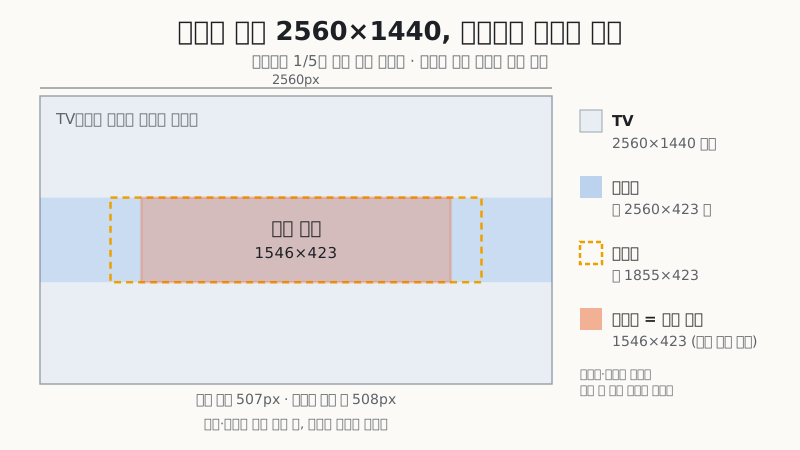
배너가 이렇게 까다로운 건 같은 이미지가 TV, 컴퓨터, 태블릿, 휴대폰에서 다른 모양으로 잘려 나가기 때문이에요. TV 앱은 16:9 화면 전체를 배경처럼 쓰기 때문에 2560×1440 이미지가 통째로 보여요. 반면 컴퓨터와 휴대폰의 채널 페이지 위쪽에는 가로로 길쭉한 띠만 보여요. 띠의 높이와 너비는 화면 크기·브라우저 창 너비에 따라 계속 바뀌고요.
유튜브는 이런 차이를 다 감당하려고 어느 기기에서든 반드시 보이는 가운데 직사각형을 안전 영역으로 정해 둔 거예요. 계산해 보면 1235×338 ÷ (2048×1152) = 약 17.7%예요. 즉 내가 만든 배너의 82% 정도는 어떤 기기에서는 잘려 나간다는 뜻이에요.
글자·로고·얼굴은 가운데 17.7% 안에, 나머지는 잘려도 어색하지 않은 배경으로 채워요.
표로 보기
| 구분 | 비율 |
|---|---|
| 안전 영역 (모든 기기) | 17.7 |
| 잘릴 수 있는 배경 | 82.3 |
안전 영역의 위치도 중요해요. 캔버스 정가운데예요. 2560×1440 기준으로 좌우 여백은 (2560 − 1546) ÷ 2 = 507픽셀, 위아래 여백은 (1440 − 423) ÷ 2 ≈ 508픽셀이에요. 그러니까 위에서 508px, 왼쪽에서 507px 떨어진 곳부터 가로 1546, 세로 423 박스를 그려 두고 그 안에만 중요한 요소를 넣으면 돼요.
기기별로 보이는 범위, 이렇게 이해하면 쉬워요
유튜브가 기기별 표시 픽셀을 고정값으로 공개하지는 않아서, 기기마다 정확히 몇 픽셀이 보인다고 단정하기는 어려워요. 대신 구조로 이해하면 충분해요.
- TV — 캔버스 전체(2560×1440)가 보여요. 그래서 권장 크기가 TV 기준이에요.
- 컴퓨터 — 가로는 거의 전체 폭이 보이지만, 세로는 가운데 띠(안전 영역 높이 근처)만 보여요. 창이 좁아지면 좌우도 잘려요.
- 태블릿 — 컴퓨터와 비슷하지만 좌우가 조금 더 잘리기도 해요.
- 휴대폰 — 가장 좁게 보여요. 사실상 안전 영역 근처만 남는다고 보고 디자인해요.
디자인 템플릿에서 흔히 쓰는 참고값으로는 컴퓨터 약 2560×423, 태블릿 약 1855×423, 휴대폰 1546×423이 있어요. 예전 유튜브 배너 템플릿에서 퍼진 숫자라 공식 고정값은 아니지만, 세로 높이가 모두 423px로 같다는 점은 기억해 둘 만해요. 세로로는 가운데 423px 띠만 믿을 수 있고, 가로는 기기에 따라 1546~2560px 사이로 달라진다는 뜻이에요.
결국 "휴대폰에서 보이는 것 = 안전 영역", "TV에서 보이는 것 = 전체"라고 기억하면 돼요. 디자인할 때는 휴대폰 기준으로 핵심을 넣고, TV 기준으로 배경을 채우는 순서로 작업하면 실수가 줄어요.
배너 디자인 순서, 잘림 없이 만드는 6단계
- 캔버스를 2560×1440으로 만든다. 이미 가진 이미지가 다른 비율이라면 이미지 비율 계산기로 16:9로 자를 영역을 먼저 계산해요.
- 가운데 1546×423 가이드 박스를 그린다. 위에서 508px, 왼쪽에서 507px 지점이 박스의 왼쪽 위 모서리예요.
- 배경을 캔버스 끝까지 채운다. 하늘·패턴·그라데이션처럼 잘려도 어색하지 않은 이미지가 좋아요. 사람 얼굴이나 글자를 바깥쪽에 두지 않아요.
- 채널명·슬로건·업로드 요일을 안전 영역 안에 넣는다. 박스 안에서도 가장자리 20~30px은 여유로 비워 두면 안전해요.
- 오른쪽 아래를 비워 둔다. 컴퓨터 화면에서는 배너 위에 링크 아이콘 등이 겹쳐 보이는 경우가 있어서, 박스 오른쪽 아래 끝에는 중요한 글자를 두지 않는 게 무난해요.
- 용량을 6MB 아래로 맞춘다. PNG로 저장하면 사진 배경일 때 6MB를 넘기 쉬워요. JPG 품질 85 안팎이면 2560×1440이라도 보통 1MB 전후로 내려가요.
용량 줄이기는 이미지 용량 줄이기에서 해상도는 그대로 두고 품질만 낮추면 돼요. 품질과 용량의 관계는 사진 용량 줄이기, 해상도·JPG 품질·WebP 변환 글에서 실측값으로 정리해 두었어요.
배너 글자 크기와 배치, 2560×1440 기준 권장 수치
안전 영역 높이가 423px밖에 안 되니 글자 크기를 감으로 정하면 너무 크거나 작아지기 쉬워요. 2560×1440 캔버스 기준으로 무난한 범위를 정리하면 이래요(공식 기준이 아니라 휴대폰에서 읽히는지 확인하며 잡은 디자인 권장값이에요).
| 요소 | 권장 크기(높이) | 배치 |
|---|---|---|
| 채널명 | 100~160px | 안전 영역 가운데 또는 왼쪽 |
| 슬로건·한 줄 소개 | 50~70px | 채널명 바로 아래 |
| 업로드 요일·시간 | 40~60px | 슬로건 아래 또는 오른쪽 |
| 로고·얼굴 | 최대 300px 안팎 | 글자와 겹치지 않게 한쪽 |
| 박스 안 여백 | 20~30px | 네 방향 모두 |
채널명 140px + 슬로건 60px + 줄 간격 40px을 쌓으면 240px이라, 위아래 여백을 두고도 423px 안에 여유 있게 들어가요. 반대로 세 줄 이상 쌓으면 휴대폰에서 글자가 콩알만 해지니, 정보는 최대 두세 줄로 줄이는 게 좋아요.
색은 배경과 글자의 명도 차이가 커야 해요. 사진 배경 위에 흰 글자를 올릴 때는 글자 뒤쪽만 살짝 어둡게 처리하면 작은 화면에서도 또렷해요. 다만 박스 형태의 테두리나 그림자는 넣지 말라는 게 고객센터 안내라서, 배경 자체의 밝기를 조절하는 방식이 무난해요.
채널 종류별 배너 구성 예시
| 채널 유형 | 안전 영역에 넣을 것 | 바깥 배경 |
|---|---|---|
| 브이로그·일상 | 채널명, 업로드 요일 | 여행지·일상 사진(얼굴은 안쪽) |
| 강의·정보 | 채널명, 다루는 주제 한 줄 | 단색 또는 은은한 패턴 |
| 게임 | 채널명, 주력 게임·방송 시간 | 게임 아트 느낌의 배경 |
| 가게·브랜드 | 로고, 한 줄 소개 | 매장·제품 사진 |
유튜브 배너 바꾸는 방법, YouTube 스튜디오 순서
유튜브 고객센터 안내(2026년 10월 확인) 기준으로 배너 변경은 이렇게 해요.
- 컴퓨터에서 YouTube 스튜디오에 로그인해요.
- 왼쪽 메뉴에서 맞춤설정을 누르고 프로필을 선택해요.
- 배너 이미지 항목에서 변경을 눌러 이미지를 고르고, 미리보기에서 자르기 영역을 조정한 뒤 완료를 눌러요.
- 오른쪽 위 게시를 눌러야 실제로 반영돼요.
같은 배너 이미지가 컴퓨터, 휴대폰, TV에 모두 쓰이지만 기기마다 보이는 범위가 달라요. 그래서 게시한 다음에는 휴대폰 앱과 컴퓨터에서 채널 페이지를 직접 열어 확인하는 게 가장 확실해요. 메뉴 이름은 스튜디오 개편에 따라 바뀔 수 있어요.
유튜브 프로필 사진·워터마크 크기
배너와 함께 바꾸는 경우가 많은 두 가지 이미지 규격도 정리해요(같은 고객센터 안내 기준).
| 이미지 | 규격 | 포인트 |
|---|---|---|
| 프로필 사진 | JPG·GIF(움직이지 않는 것)·BMP·PNG, 15MB 이하, 98×98로 표시 | 원형으로 잘려 보임 |
| 동영상 워터마크 | 정사각형, 최소 150×150, 1MB 미만 | 영상 오른쪽 아래 구독 버튼으로 쓰임 |
프로필 사진은 98×98로 아주 작게 보이고 원형으로 잘려요. 그래서 정사각형 이미지의 네 모서리는 안 보인다고 생각하고, 얼굴이나 로고를 가운데 원 안에 꽉 차게 넣어야 해요. 업로드는 800×800 정도로 넉넉하게 해 두면 고해상도 화면에서도 선명해요.
워터마크는 동영상 오른쪽 아래에 작게 떠 있는 구독 버튼이에요. 배경이 투명한 PNG 로고를 쓰면 영상 위에서 깔끔하게 보이고, 색이 한 가지인 단순한 로고가 작은 크기에서도 잘 알아봐요.
유튜브 배너에서 흔한 실수 5가지
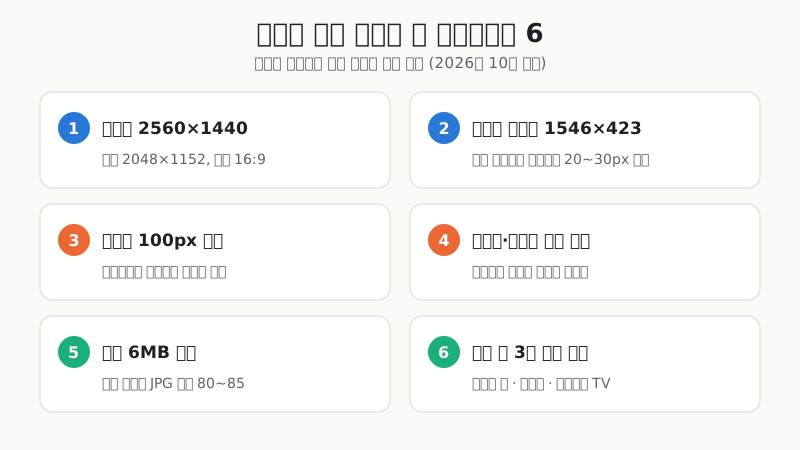
- 안전 영역 바깥에 채널명을 넣는다 — 컴퓨터에서는 멀쩡한데 휴대폰에서는 글자 절반이 잘려요. 가장 흔한 실수예요.
- 최소 크기보다 작게 만든다 — 1920×1080 이미지는 2048×1152보다 작아서 업로드가 안 돼요. 이 경우 캔버스를 키우고 배경을 늘려야 해요.
- 글자를 너무 작게 쓴다 — 휴대폰에서 배너 높이는 실제 화면에서 손가락 한 마디 정도예요. 안전 영역 높이 423px 기준으로 채널명은 100px 이상이 읽기 편해요.
- 테두리·그림자를 넣는다 — 고객센터에서 하지 말라고 안내하는 부분이에요. 기기마다 잘리는 위치가 달라 테두리가 한쪽만 보이는 어색한 모습이 돼요.
- 얼굴을 가장자리에 둔다 — TV에서는 멋지지만 휴대폰에서는 이마나 턱만 남아요.
자주 묻는 질문
유튜브 배너 사이즈는 몇 픽셀이 정답인가요?
2560×1440(16:9)이 권장 크기예요. 업로드할 수 있는 최소 크기는 2048×1152이고, 파일 용량은 6MB 이하여야 해요(유튜브 고객센터, 2026년 10월 확인).
안전 영역은 1235×338인가요, 1546×423인가요?
같은 영역을 다른 캔버스 기준으로 적은 거예요. 고객센터는 최소 크기 2048×1152 기준으로 1235×338을 안내하고, 이를 권장 크기 2560×1440에 맞춰 1.25배 하면 약 1546×423이 돼요. 2560×1440으로 작업한다면 1546×423 박스를 쓰면 돼요.
휴대폰에서 배너 글자가 잘리는데 어떻게 고치나요?
글자가 캔버스 정가운데 1546×423 영역 밖에 있어서 그래요. 글자를 가운데로 모으고, 박스 안에서도 가장자리 20~30px은 비워 두세요. 다시 올린 뒤 실제 휴대폰 앱으로 채널 페이지를 열어 확인하는 게 가장 확실해요.
배너가 6MB를 넘어서 안 올라가요.
PNG로 저장했거나 사진 배경이 복잡해서 그래요. JPG로 바꾸고 품질을 80~85 정도로 낮추면 해상도를 유지한 채 대부분 1~2MB로 줄어요.
배너를 올렸더니 흐릿하게 보여요.
원본이 최소 크기(2048×1152) 근처이거나, 작은 이미지를 키워서 만들었을 때 TV·고해상도 모니터에서 흐려 보여요. 권장 크기 2560×1440으로 처음부터 작업하고, 글자가 많은 배너는 JPG 품질을 너무 낮추지 말고 90 안팎으로 저장하면 글자 테두리가 덜 뭉개져요.
유튜브 프로필 사진은 어떤 크기로 올려야 하나요?
표시 크기는 98×98이지만, 정사각형 800×800 정도로 올리면 고해상도 화면에서도 선명해요. 원형으로 잘려 보이니 중요한 요소는 가운데 원 안에 넣으세요.
정리
유튜브 배너는 2560×1440 캔버스, 가운데 1546×423 안전 영역, 6MB 이하 세 가지만 지키면 기기별 잘림 문제를 거의 다 피할 수 있어요. 안전 영역은 전체의 18%밖에 안 되니, 디자인은 "가운데 핵심 + 바깥 배경" 구조로 생각하세요.
- 16:9 크기·자를 영역 계산: 이미지 비율 계산기
- 6MB 넘는 배너 줄이기: 이미지 용량 줄이기
- 다른 채널 썸네일 참고: 유튜브 썸네일 추출기
- 함께 읽기: 유튜브 썸네일 크기 1280×720 규격 총정리, 이미지 비율 계산법
규격은 유튜브 정책에 따라 바뀔 수 있어요. 이 글은 2026년 10월 유튜브 고객센터 안내를 기준으로 했어요.