⭕ 스토리 하이라이트 커버 만들기
이모지나 글자 하나로 인스타 스토리 하이라이트 커버를 만들어요. 가운데 원으로 보이는 영역을 미리 보면서 크기·색을 맞추고 1080×1920 PNG 로 저장해요. 이미지는 이 기기 안에서만 만들어져요.
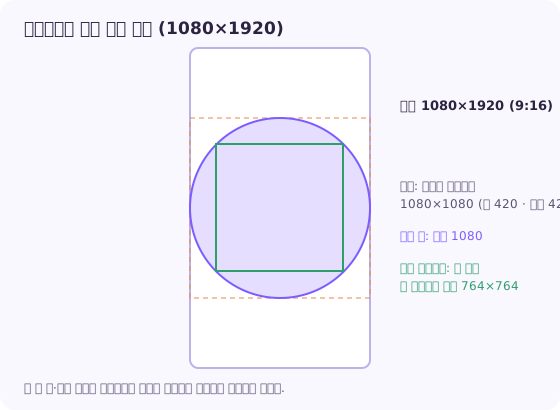
오른쪽 원이 하이라이트에서 보이는 모습이에요(가운데 정사각형을 원으로 잘라 가정).
이미지는 이 브라우저 안에서만 만들어지고 어디에도 올라가지 않아요.
사용 방법
- 가운데에 넣을 글자나 이모지를 적고(예: 🍰, 여행, ✈️), 필요하면 아래에 작은 글씨를 더해요.
- 색 조합 버튼을 누르거나 배경·글자색을 직접 골라요. 그라데이션을 켜면 두 색이 대각선으로 섞여요.
- 슬라이더로 글자 크기를 맞추면서 오른쪽 원형 미리보기에서 잘리지 않는지 확인해요.
- 'PNG 로 저장'을 누르면 1080×1920 이미지가 내려받아져요. 인스타그램에서 스토리 하이라이트를 편집할 때 커버로 고르면 돼요.
앱 화면은 업데이트로 바뀔 수 있어서, 이 도구는 "가운데 정사각형이 원으로 보인다"는 널리 쓰는 방식으로 미리보기를 그려요. 저장 전에 앱의 미리보기도 한 번 확인하세요.
왜 이 크기와 위치로 그리나요
커버 이미지는 세로 9:16(1080×1920)로 만들고, 프로필에서는 가운데 부분이 동그랗게 보여요. 이 도구는 위·아래 420px씩을 빼고 남는 가운데 1080×1080 정사각형에 원을 얹어서 계산해요. 원의 반지름은 540px이에요.
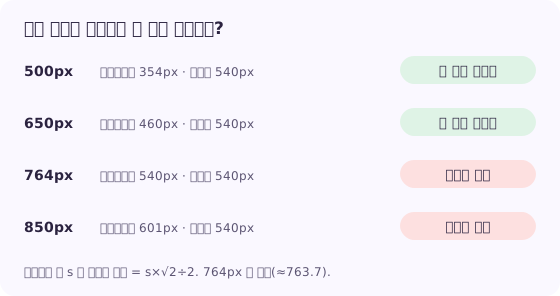
글자 덩어리를 정사각형이라고 가정하면 변이 s일 때 모서리까지의 거리는 s×√2÷2예요. 이 값이 540 이하여야 원 안에 들어가니, s가 1080÷√2 ≈ 763.7px를 넘으면 모서리가 잘려요. 도구의 글자 크기 상한(760px)이 이 계산에서 나왔어요.
| 글자 덩어리 변 | 모서리까지 거리 | 원(반지름 540) |
|---|---|---|
| 500px | 500×0.7071 ≈ 354px | 들어가요 |
| 650px | ≈ 460px | 들어가요 |
| 764px | ≈ 540.2px | 한계(≈763.7px) |
| 850px | ≈ 601px | 모서리가 잘려요 |
색 조합 고르는 요령
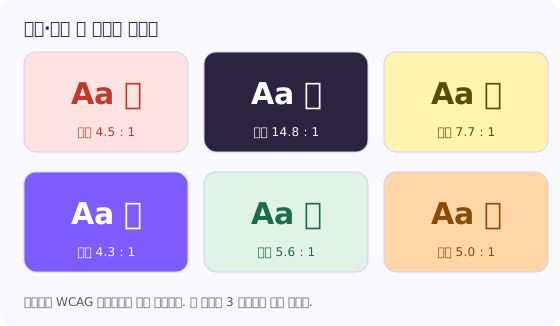
작은 원으로 보이기 때문에 글자가 한눈에 읽혀야 해요. 배경색과 글자색의 대비비를 쓰면 판단이 쉬워요. 대비비는 두 색의 밝기(상대 휘도)를 (밝은 쪽+0.05)÷(어두운 쪽+0.05)로 나눈 값이고, 큰 글자는 3 이상을 권해요(WCAG 기준). 도구 안의 색 조합 8개는 모두 이 기준을 넘고, 위 그림에서 직접 계산한 값을 볼 수 있어요.
하이라이트가 여러 개면 배경색은 2~3개로 돌려 쓰고 글자 크기는 모두 같게 두면 프로필 줄이 정돈돼 보여요. 같은 색으로 다섯 개를 만들려면 글자만 바꿔서 저장하면 돼요.
이모지가 기기마다 다르게 보여요
이모지는 기기 글꼴에 따라 모양이 달라요. 이 도구는 지금 쓰는 기기의 이모지 글꼴로 그려서 저장하니, 맥에서 만든 이미지는 맥 이모지 모양으로 굳어져요. 저장된 PNG 는 폰에서 봐도 같은 모양으로 보여요. 직접 만든 아이콘을 쓰고 싶다면 글자 칸에 한 글자만 넣거나, 사진 비율을 맞추는 이미지 비율 계산기를 참고하세요.
같이 쓰면 좋은 도구
피드 사진을 한 번에 자르려면 인스타 사진 분할하기, 해시태그를 정리하려면 해시태그 정리, 올릴 날짜를 짜려면 SNS 게시 일정표가 맡아요. 하이라이트 구성과 이름 정하는 순서는 하이라이트 커버 가이드 글에 적었어요.