🎄 크리스마스 사진 프레임 만들기
휴대폰 사진 한 장을 크리스마스 프레임에 넣고, 문구와 눈 내리는 효과를 더해 인스타그램 4:5 크기 이미지로 저장해요. 프로필 사진, 크리스마스 인사 이미지로 쓰기 좋아요.
사진은 이 브라우저의 캔버스에서만 합쳐져요. 어디에도 올라가거나 저장되지 않아요.
사용법
- 사진 고르기를 눌러 휴대폰·PC에 있는 사진을 골라요. 사진 칸에 꽉 차게 자동으로 맞춰져요.
- 프레임 4가지(레드 폴라로이드·그린 체크·눈 오는 밤·전구 장식) 중 하나를 고르고, 큰 문구와 작은 문구(날짜·이름)를 바꿔요.
- 얼굴이 잘리면 확대·좌우·위아래 막대로 사진 위치를 옮겨요. 눈 내리기는 없음·살짝·펑펑 중에서, 마음에 드는 눈 모양이 나올 때까지 눈 다시 뿌리기를 눌러요.
- PNG 저장으로 1080×1350 이미지를 받거나, 휴대폰에서는 공유로 인스타그램·카톡에 바로 보내요.
프레임별 느낌
| 프레임 | 배경 | 잘 어울리는 사진 |
|---|---|---|
| 레드 폴라로이드 | 빨간 바탕 위 흰 폴라로이드, 아래 여백에 손글씨 느낌 문구 | 친구·커플 셀카, 케이크 사진 |
| 그린 체크 | 초록 타탄 체크, 금색 문구 | 트리·선물 상자 사진, 가족사진 |
| 눈 오는 밤 | 남색 밤하늘 그라데이션, 흰 문구 | 야경·조명 거리, 겨울 여행 사진 |
| 전구 장식 | 크림색 바탕 위쪽에 색 전구 줄 | 카페·홈파티, 반려동물 사진 |
이미지 크기가 1080×1350인 이유
세로 4:5 비율이라 인스타그램 피드에서 화면을 가장 넓게 차지하고, 카톡 프로필 배경이나 스토리에 올려도 위아래만 조금 비어 보여요. 정사각형이 필요하면 저장한 뒤 사진 앱에서 1:1로 잘라도 문구가 잘리지 않도록, 큰 문구는 사진 칸 아래쪽에 두었어요.
예쁘게 나오게 하는 팁
- 사진은 세로 사진이 잘 맞아요. 사진 칸이 세로로 조금 긴 모양이라 가로 사진은 양옆이 많이 잘려요. 가로 사진이면 확대를 1로 두고 좌우 막대로 주인공을 가운데로 옮기세요.
- 문구는 짧게. 큰 문구는 15글자 안쪽이 가장 보기 좋아요. 길면 글자 크기가 자동으로 줄어들어요.
- 어두운 사진엔 '눈 오는 밤'. 흰 눈과 흰 문구가 어두운 사진 위에서 또렷해요. 밝은 사진엔 눈을 '살짝'으로 두세요.
- 스티커 하나면 충분해요. 사진 오른쪽 아래에 하나만 붙여요. 이모지는 기기마다 모양이 조금 달라요(아이폰·갤럭시).
같이 쓰면 좋은 것
글로 마음을 전하고 싶으면 크리스마스 카드 만들기, 직접 꾸미는 재미는 크리스마스 트리 꾸미기, 친구들과 찍은 사진이 여러 장이면 네컷사진 만들기를 써 보세요. 크리스마스까지 남은 날은 크리스마스 D-day에서 볼 수 있어요.
인스타 4:5 크기, 사진이 이렇게 들어가요
저장되는 이미지는 가로 1080px, 세로 1350px(4:5)예요. 사진은 위쪽 사진 칸에 꽉 차게 맞춰지고, 칸 비율과 다른 사진은 넘치는 부분이 잘려요. 그래서 가로 사진은 양옆이, 아주 긴 세로 사진은 위아래가 잘릴 수 있어요.
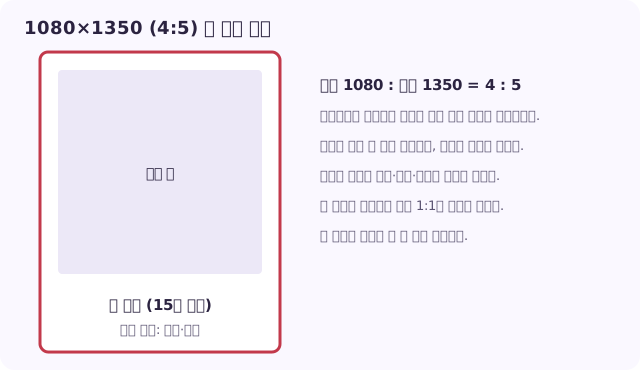
얼굴이 잘렸다면 확대를 1로 둔 채 좌우·위아래 막대로 주인공을 칸 한가운데로 옮겨 보세요. 확대를 먼저 키우면 움직일 여지가 줄어서 오히려 어려워져요.
사진 분위기에 맞는 프레임 고르기
프레임마다 배경색이 달라서 사진 색과 부딪히면 답답해 보여요. 따뜻한 색 사진은 레드 폴라로이드나 전구 장식이, 어두운 야경 사진은 눈 오는 밤이, 초록 트리나 선물 상자 사진은 그린 체크가 잘 어울려요.
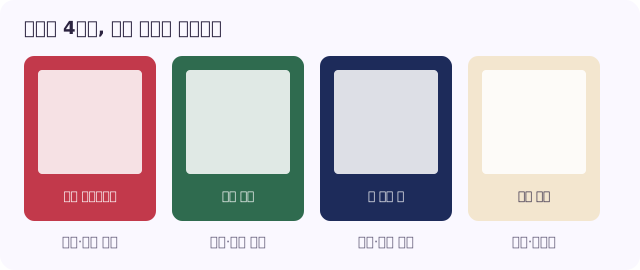
문구는 큰 문구 15글자 안쪽이 가장 읽기 좋아요. 길어지면 글자 크기가 자동으로 줄어들어서 휴대폰 화면에서 작게 보일 수 있어요. 눈 내리기는 밝은 사진엔 '살짝', 어두운 사진엔 '펑펑'이 또렷해요.
저장하고 올릴 때 알아 둘 것
아이폰 사파리에서는 PNG 저장 버튼을 누르면 파일 앱 다운로드 폴더에 들어가요. 사진 앱으로 옮기려면 공유 버튼에서 '이미지 저장'을 고르세요. PC에서는 저장한 PNG를 그대로 올리면 돼요.
고른 사진은 이 브라우저의 캔버스에서만 합쳐지고 전송되지 않아요. 용량이 걱정되면 올리기 전에 이미지 압축기로 줄이고, 다른 비율이 필요하면 이미지 비율 계산기로 크기를 계산해 보세요. 연말까지 남은 날은 크리스마스 D-day에서 볼 수 있어요.