 smith
단톡방에 "사과, 바나나, 딸기, 포도, 사과" 같은 쉼표 목록이 올라왔는데 이걸 한 줄씩 나눠 엑셀에 넣어야 해요. 손으로 쉼표를 지우고 엔터를 치면 5개짜리는 10초면 되지만 80개짜리는 5분이 걸리고, 중간에 하나를 빼먹기도 해요. 쉼표를 줄바꿈으로 한 번에 바꾸면 5개든 5,000개든 걸리는 시간이 똑같아요.
구분자가 뭐고 왜 헷갈릴까
목록에서 항목과 항목을 가르는 글자를 구분자라고 불러요. 같은 "사과, 바나나, 딸기"도 쉼표로 이어 한 줄로 쓸 수 있고, 줄바꿈으로 세 줄로 쓸 수도 있고, 엑셀에서는 탭으로 칸을 나눠 가로 세 칸이 돼요. 내용은 같은데 모양이 달라서, 어디에 붙여넣느냐에 따라 맞는 모양이 달라져요. 검색창이나 코드 배열은 쉼표, 메모장과 엑셀 한 열은 줄바꿈, 엑셀의 가로 칸은 탭이 자연스러워요.
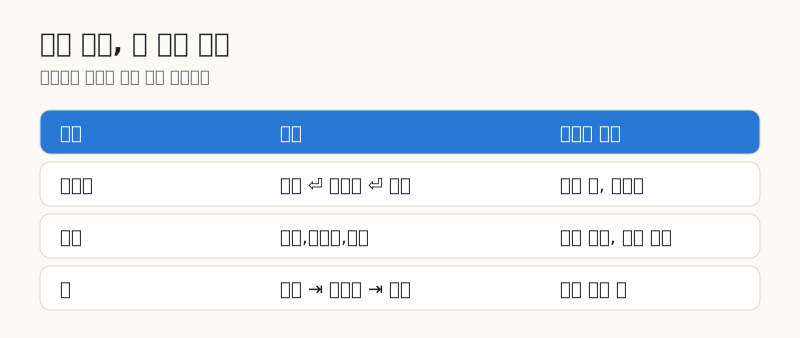
그래서 변환은 두 단계로 생각하면 쉬워요. 먼저 지금 글이 어떤 구분자로 나뉘어 있는지 보고 그걸로 자르고, 원하는 구분자로 다시 이어요. 도구에서는 이 두 칸이 '자를 때 구분자'와 '이을 때 구분자'예요.
쉼표 목록을 한 줄씩으로 바꾸기
입력이 "사과, 바나나, 딸기, 사과, 포도"일 때 자를 때는 쉼표, 이을 때는 줄바꿈으로 고르면 이렇게 나와요.
사과
바나나
딸기
사과
포도
항목이 5개 나오고 쉼표 뒤 띄어쓰기는 '앞뒤 공백 지우기'가 켜져 있으면 자동으로 정리돼요. 이 옵션을 끄면 둘째 줄부터 ' 바나나'처럼 앞에 공백이 한 칸 남아요. 눈에는 잘 안 보여도 엑셀에서 정렬하거나 중복을 찾을 때 '바나나'와 ' 바나나'가 다른 값으로 취급돼서 문제가 생겨요. 그래서 공백 지우기는 웬만하면 켜 두는 쪽이 안전해요.
엑셀 한 열을 쉼표 한 줄로 바꾸기
반대 방향도 자주 써요. 엑셀에서 한 열을 복사해서 붙여넣으면 항목마다 줄바꿈이 있는 글이 돼요. 자를 때는 줄바꿈, 이을 때는 쉼표+공백을 고르면 "김서연, 이도윤, 박하준, 최지우" 한 줄이 돼요. 메일 받는 사람 칸이나 검색 필터, 코드 배열처럼 쉼표 한 줄을 요구하는 곳에 바로 붙일 수 있어요.
코드에 넣을 때는 항목을 따옴표로 감싸는 옵션이 유용해요. 작은따옴표를 고르고 이을 때 쉼표를 고르면 '김서연','이도윤','박하준' 이 돼요. 마지막 항목 뒤에는 쉼표가 붙지 않아요. 구분자는 항목 사이에만 들어가기 때문이에요. 줄마다 따옴표와 쉼표를 모두 붙이고 싶다면 앞뒤 문구를 직접 정하는 줄 앞뒤 문구 붙이기가 맞아요.
정리 옵션 세 개, 순서가 중요해요
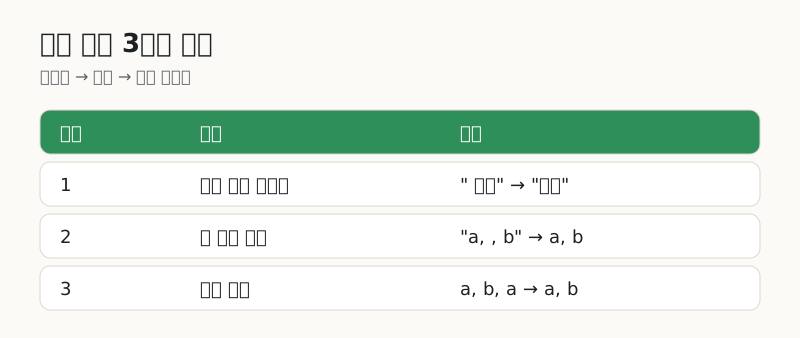
세 옵션은 이 순서로 적용돼요. 먼저 앞뒤 공백을 지우고, 그다음 빈 항목을 빼고, 마지막에 중복을 빼요. 순서가 바뀌면 문제가 생겨요. 예를 들어 "a, b, , a"를 쉼표로 자르면 조각이 4개예요. 공백을 지우면 'a', 'b', '', 'a'가 되고, 빈 항목을 빼면 'a', 'b', 'a' 세 개가 남아요. 중복까지 빼면 'a', 'b' 두 개예요. 공백을 지우기 전에 중복을 판단하면 ' a'와 'a'가 다른 항목으로 남아 결과가 3개가 되어 버려요.
중복을 뺄 때는 처음 나온 항목이 남고 나중 것이 사라져요. 순서를 유지하고 싶을 때 좋지만, 가나다순으로 정리하고 싶다면 먼저 텍스트 줄 정렬기로 정렬해요. 이미 줄 단위로 나뉜 글에서 중복만 보고 싶다면 중복 제거기가 몇 번 나왔는지도 같이 보여 줘요.
쉼표가 이름이나 주소 안에 있다면
여기서 가장 많이 틀려요. "서울, 강남구"는 한 항목인데 쉼표로 자르면 '서울'과 '강남구' 두 개가 돼요. "1,000원"도 쉼표로 자르면 '1'과 '000원'으로 쪼개져요. 쉼표가 항목의 일부일 때는 쉼표로 자를 수 없어요.
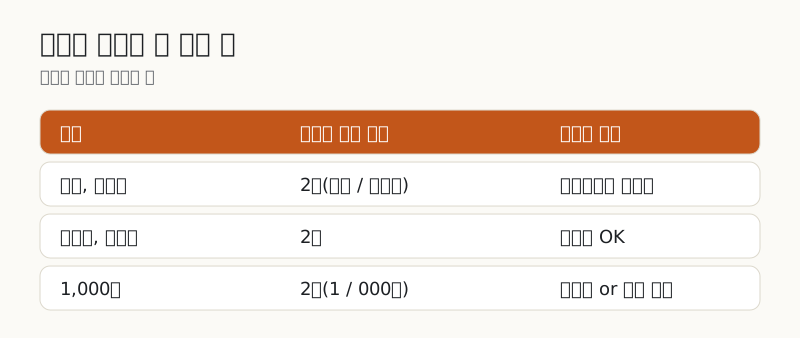
이럴 때는 원래 글을 줄바꿈이나 탭으로 나눠 가져오는 게 방법이에요. 엑셀에서 복사하면 줄바꿈과 탭이 구분자라서 쉼표가 항목에 있어도 안전해요. 큰따옴표로 감싼 CSV 파일처럼 쉼표를 규칙적으로 보호하는 형식은 이 도구가 해석하지 않아요. 글자 그대로 구분자를 찾아 자르니까, 그런 파일은 스프레드시트에서 열어서 한 열씩 복사하세요.
탭으로 복사된 표를 쉼표로
엑셀에서 가로로 3칸을 복사하면 항목 사이가 탭이에요. 눈에는 칸 간격으로 보이지만 실제로는 탭 문자예요. 자를 때 탭, 이을 때 쉼표를 고르면 "이름,나이,도시"처럼 쉼표 목록이 돼요. 여러 줄·여러 칸인 표를 통째로 바꾸고 싶으면 한 줄씩 나눠서 바꾸고, 줄바꿈은 그대로 두는 게 안전해요. 이 도구는 한 번에 하나의 구분자만 다루기 때문이에요.
직접 입력으로 특수한 구분자 쓰기
세로선(|)이나 슬래시(/)처럼 목록에 따라 다른 구분자도 있어요. '직접 입력'을 고르면 아무 글자나 쓸 수 있고, 줄바꿈은 \n, 탭은 \t 로 적어요. 이을 때 \n\n 을 쓰면 항목 사이에 빈 줄이 하나씩 들어가서 문단처럼 보여요. 해시태그를 한 줄에 한 개씩 보이게 정리할 때도 쓸 수 있어요.
바꾼 뒤 확인할 것 세 가지
변환이 끝나면 항목 수를 먼저 확인하세요. 도구가 '자른 조각 5개 → 결과 4개'처럼 몇 개가 빠졌는지 보여 줘요. 빠진 개수가 예상과 다르면 빈 항목이나 중복이 있었던 거예요. 둘째, 맨 앞과 맨 끝을 확인하세요. 입력 끝에 쉼표가 하나 더 붙어 있으면 빈 항목이 생기는데, '빈 항목 빼기'가 꺼져 있다면 결과 끝에 빈 줄이 남아요. 셋째, 한글 이름이나 숫자가 의도치 않게 쪼개지지 않았는지 훑어보세요.
한 줄이 너무 길다면 줄바꿈만 없애고 싶은 걸 수도 있어요. 그럴 땐 구분자를 바꾸는 것보다 줄바꿈 제거기가 더 간단해요. 어떤 단어를 다른 단어로 한꺼번에 바꾸는 일은 찾기·바꾸기가 맞고요.
이런 때 써 보세요: 실전 시나리오 세 가지
첫 번째는 모임 명단 정리예요. 단톡방에 "김서연, 이도윤, 박하준, 최지우, 정다은"처럼 쉼표로 올라온 참가자를 쉼표 → 줄바꿈으로 바꾸면 한 줄에 한 명씩 나와서 엑셀 한 열에 그대로 붙일 수 있어요. 인원수는 결과 위의 '5개 항목'으로 바로 확인돼요. 두 번째는 해시태그 정리예요. 공백으로 이어진 "#여행 #카페 #맛집"을 자를 때 공백, 이을 때 줄바꿈으로 바꾸면 한 줄에 하나씩 볼 수 있어서 중복 태그를 눈으로 찾기 쉬워요. 중복 빼기를 켜면 같은 태그는 한 번만 남아요. 세 번째는 검색 필터 입력이에요. 엑셀의 상품 코드 열 20개를 줄바꿈 → 쉼표로 바꾸면 관리자 화면의 '여러 값' 칸에 한 번에 붙일 수 있어요. 코드에 앞뒤 공백이 섞여 있으면 검색이 안 되니 공백 지우기는 꼭 켜세요.
세 시나리오 모두 입력과 결과의 항목 수를 비교해 보는 것이 가장 빠른 검산이에요. 20개를 넣었는데 19개가 나왔다면 중복이 하나 있었다는 뜻이니 원본을 한 번 확인해 보세요. 숫자가 같은데 결과가 이상해 보인다면 자를 때 구분자가 잘못 골라졌는지 보면 돼요. 예를 들어 한글 이름에 공백이 들어간 "김 서연"을 공백으로 자르면 두 항목으로 갈라지니, 이름처럼 공백이 들어갈 수 있는 목록은 공백이 아닌 구분자로 자르는 게 좋아요.
자주 묻는 질문
쉼표로 구분된 글을 한 줄씩 나누려면요?
자를 때 구분자를 쉼표, 이을 때 구분자를 줄바꿈으로 고르세요. 앞뒤 공백 지우기를 켜 두면 쉼표 뒤 띄어쓰기도 정리돼요.
엑셀 열을 쉼표 목록으로 바꾸려면요?
엑셀에서 한 열을 복사해 붙여넣고, 자를 때 줄바꿈, 이을 때 쉼표(또는 쉼표+공백)를 고르면 한 줄 목록이 돼요.
마지막 항목 뒤에 쉼표가 안 붙는 이유는요?
항목 사이에만 구분자를 넣기 때문이에요. JSON이나 SQL 목록에 바로 쓰기 좋은 모양이에요.
중복은 어떻게 판단하나요?
공백을 지운 뒤 글자가 완전히 같을 때 같은 항목으로 봐요. 대소문자는 구분하고 처음 나온 항목이 남아요.
한 번에 몇 개까지 바꿀 수 있나요?
개수 제한은 없지만 몇만 줄이 넘으면 브라우저가 느려질 수 있어서 나눠서 바꾸는 게 좋아요.
정리
목록 변환은 자르는 구분자와 잇는 구분자 두 가지를 정하면 끝이에요. 쉼표 뒤 공백·빈 항목·중복은 자른 뒤 순서대로 정리하고, 쉼표가 이름이나 주소 안에 있다면 줄바꿈이나 탭으로 자르세요. 바로 해 보고 싶다면 구분자 바꾸기에 붙여넣기만 하면 돼요. 코드에 넣을 목록이라면 줄 앞뒤 문구 붙이기 가이드도 이어서 보세요. 목록이 길어질수록 손으로 고치다 생기는 실수가 늘어나니, 변환은 도구에 맡기고 사람은 결과의 개수와 처음·끝 항목만 확인하는 방식이 가장 빠르고 정확해요.