 smith
엑셀 한 열에 참가자 이름이 40개 적혀 있어요. 이걸 코드의 배열이나 SQL 조건에 넣으려면 이름마다 '김서연', 모양이 돼야 해요. 한 줄 고치는 데 3초씩 잡아도 40줄이면 2분인데, 그 사이 하나만 쉼표를 빠뜨려도 오류가 나서 처음부터 다시 봐야 해요. 줄마다 똑같은 문구를 앞과 뒤에 붙이는 일은 사람보다 도구가 빠르고 틀리지 않아요.
앞뒤 문구, 이름부터 정리하면 쉬워요
프로그래밍에서는 앞에 붙는 걸 접두(prefix), 뒤에 붙는 걸 접미(suffix)라고 불러요. 이 글에서는 '앞 문구'와 '뒤 문구'라고 쓸게요. 아래 표는 "사과·바나나·딸기" 세 줄에 붙여 본 모양이에요.
| 앞 문구 | 뒤 문구 | 결과(사과 줄) | 어디에 쓰나 |
|---|---|---|---|
' | ', | '사과', | 배열, SQL IN 목록 |
" | ", | "사과", | JSON 느낌의 목록 |
- [ ] | (없음) | - [ ] 사과 | 마크다운 체크리스트 |
# | (없음) | #사과 | 해시태그 모음 |
<li> | </li> | <li>사과</li> | HTML 목록 |
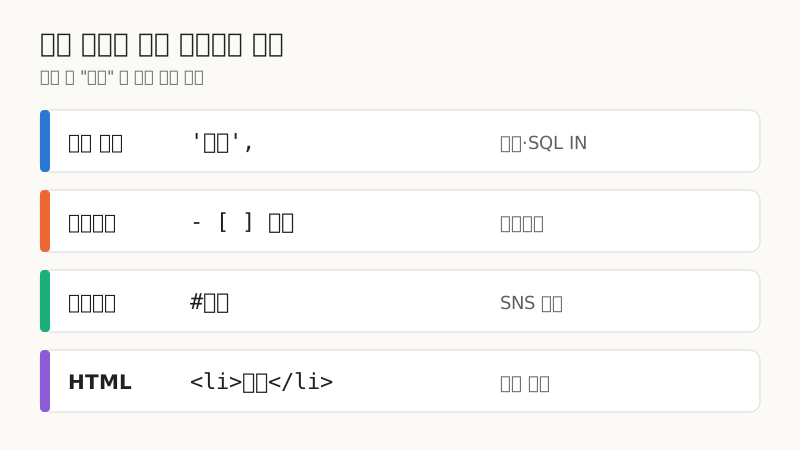
도구의 '자주 쓰는 모양' 버튼을 누르면 이 조합이 앞·뒤 칸에 한 번에 채워져요. 표에 없는 모양은 두 칸에 직접 쓰면 돼요. 문구 안에 {n} 을 쓰면 그 자리에 1, 2, 3… 번호가 들어가서 {n}번 처럼 문장 중간에 번호를 넣을 수 있어요.
엑셀 열을 코드 배열로: 직접 돌려 본 순서
엑셀이나 구글 시트의 한 열을 복사하면 줄바꿈으로 나뉜 글이 돼요. 그걸 그대로 입력칸에 붙여넣고 앞 문구 ', 뒤 문구 ', 를 넣으면 끝이에요. "사과, 바나나, (빈 줄), 딸기" 네 줄을 넣고 빈 줄 건너뛰기를 켜면 이렇게 돼요.
'사과',
'바나나',

'딸기',
빈 줄은 그대로 비어 있고 문구를 붙인 줄은 3개로 세어져요. 빈 줄 건너뛰기를 끄면 두 번째와 세 번째 사이 빈 줄에도 문구가 붙어 '', 가 나와서 줄이 4개가 돼요. 이 빈 값이 코드에 들어가면 빈 문자열이 하나 더 있는 배열이 되니, 단락 구분이 필요한 글이 아니라면 건너뛰기를 켜 두세요.
마지막 줄의 쉼표를 어떻게 할까
위 결과의 마지막 줄 '딸기', 끝에도 쉼표가 있어요. 자바스크립트나 파이썬처럼 배열 끝 쉼표를 허용하는 언어도 있지만, JSON 은 마지막 항목 뒤 쉼표를 허용하지 않아요. SQL 의 IN 목록도 마지막 쉼표가 있으면 문법 오류가 나요. 그래서 '마지막 줄은 끝의 쉼표 빼기'를 켜면 '딸기' 로 마무리돼요. 쉼표만 빼고 따옴표는 닫아 주니, 통째로 붙여넣어도 문자열이 열린 채로 남지 않아요.
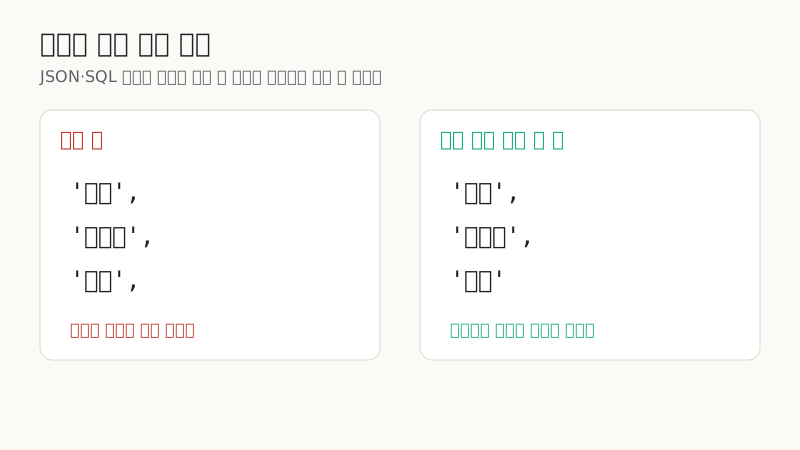
붙여넣은 뒤에는 앞뒤에 대괄호나 괄호를 직접 감싸 주세요. 이 도구는 줄 단위로만 문구를 붙이고, 글 전체의 맨 앞과 맨 뒤에 한 번만 넣는 기능은 없어요.
따옴표 말고도 쓸 곳이 많아요
- 마크다운 체크리스트 — 앞 문구
- [ ]를 붙이면 줄마다 체크박스가 생겨요. 끝의 띄어쓰기까지 문구의 일부라서 지울 때도 똑같이 적어야 해요. - 해시태그·멘션 모음 — 단어 목록 앞에
#이나@를 붙이면 돼요. 태그를 중복 없이 정리하고 개수까지 세는 건 해시태그 정리가 더 편해요. - HTML 목록 —
<li>와</li>로 감싸면 목록 항목이 돼요. 바깥의<ul>은 따로 넣어요. - 번호가 들어간 문장 —
{n}번 안건:처럼 쓰면1번 안건: 예산 검토가 돼요. 숫자만 붙이고 싶다면 구분 기호 선택이 있는 줄 번호 붙이기가 맞아요.
직접 돌려 본 상황 세 가지
① 참가자 명단 3명을 SQL 조건으로. 김서연·이도윤·박하준 세 줄에 앞 문구 ', 뒤 문구 ', 를 붙이고 마지막 쉼표 빼기를 켜면 '김서연', '이도윤', '박하준' 이 돼요. 이걸 WHERE name IN ( 와 ) 사이에 붙여넣으면 돼요. 쉼표를 빼지 않았다면 닫는 괄호 바로 앞에 쉼표가 남아 오류가 났을 거예요.
② 주말 할 일 4개를 체크리스트로. 빨래·장보기·청소·운동 네 줄에 - [ ] 만 붙이면 마크다운 체크박스 4줄이 돼요. 이 중 두 가지를 마쳤다면 [ ] 안에 x 를 넣는 건 직접 해야 해요. 도구는 줄마다 똑같은 문구만 붙여요.
③ 안건 3개에 번호를 넣은 문장으로. 앞 문구에 {n}번 안건: 을 쓰고 "예산 검토·일정 확정·역할 나누기"를 넣으면 1번 안건: 예산 검토, 2번 안건: 일정 확정, 3번 안건: 역할 나누기 가 돼요. 중간에 빈 줄이 끼어 있어도 건너뛰기를 켜 두면 번호는 1, 2, 3 으로 이어져요.
세 경우 모두 결과 아래에 나오는 '문구를 붙인 줄' 숫자가 3, 4, 3 으로 내가 넣은 항목 수와 같은지 확인하는 습관을 들이면 빠진 줄을 바로 찾을 수 있어요. 항목이 많을수록 맨 처음 줄과 맨 마지막 줄만 눈으로 확인해도 대부분의 실수는 잡혀요. 결과를 코드 편집기에 붙여넣은 뒤에는 편집기의 줄 수 표시와 한 번 더 맞춰 보세요.
작업 순서와 되돌리는 법
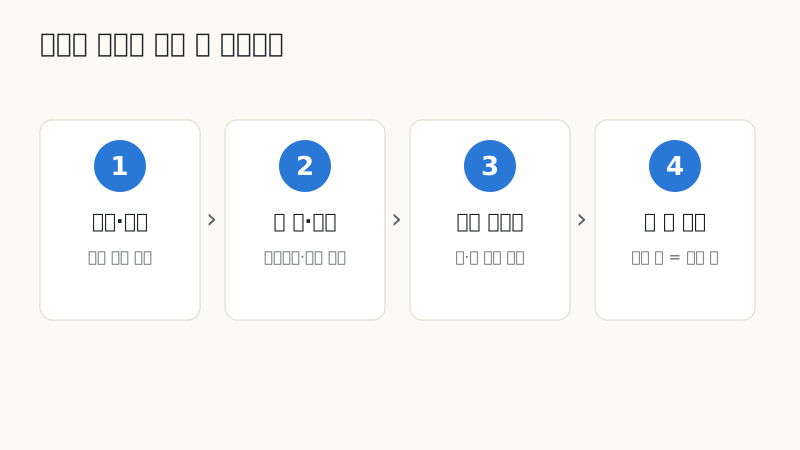
문구를 붙인 뒤에는 줄의 모양이 바뀌어서 정렬이나 중복 제거가 어려워져요. '사과', 와 사과 는 다른 줄이니까요. 그래서 순서는 이렇게 하는 게 좋아요.
- 먼저 중복 제거기와 텍스트 줄 정렬기로 목록을 정리해요.
- 줄 앞뒤 공백이 의심되면 '줄 앞뒤 공백 먼저 정리'를 켜요. 엑셀에서 복사한 이름 끝에 공백이 숨어 있으면
'김서연 ',처럼 따옴표 안에 공백이 들어가요. - 빈 줄 건너뛰기, 앞·뒤 문구, 마지막 쉼표 옵션을 정하고 결과를 확인해요. 결과 아래에 '문구를 붙인 줄'이 내가 아는 항목 수와 같은지 보세요.
이미 붙인 문구를 걷어 내야 할 때는 '문구 지우기'를 고르고, 붙일 때 썼던 앞·뒤 문구를 똑같이 적으면 돼요. 줄이 그 문구로 시작하거나 끝날 때만 지우고 맞지 않는 줄은 그대로 두며, 화면에는 지운 줄 수와 그대로 둔 줄 수가 따로 나와요. '사과', 에서 ' 와 ', 를 지우면 사과 로 돌아오는 걸 직접 확인했어요. 단 {n} 처럼 줄마다 값이 달라지는 문구는 지울 수 없으니, 번호는 줄 번호 붙이기·지우기의 지우기 모드를 쓰세요.
자주 하는 실수 네 가지
1. 문구 끝의 띄어쓰기를 빼먹는다. - [ ] 처럼 끝에 공백이 있는 문구를 지울 때 공백을 빼고 적으면 일치하지 않아서 아무 줄도 안 지워져요. 붙일 때 쓴 문구를 복사해서 지우기 칸에 붙여넣으세요.
2. 줄 안에 이미 따옴표가 있다. 이름이 O'Brien 인 줄에 작은따옴표를 씌우면 'O'Brien', 이 되어 코드에서 문자열이 중간에 끊겨요. 이 도구는 줄 안쪽 글자를 바꾸지 않으니, 먼저 찾기·바꾸기로 안쪽 따옴표를 처리해야 해요. 어떻게 처리할지는 쓰는 언어의 규칙을 따르세요.
3. 한 줄로 복사된 글에 쓴다. 메신저에서 가져온 글이 엔터 없이 이어져 있으면 줄이 하나라서 문구가 맨 앞과 맨 뒤에 한 번만 붙어요. 먼저 항목마다 줄을 나눠서 붙여넣으세요.
4. 탭이나 줄바꿈을 문구에 넣으려 한다. 문구 칸에 \t 라고 쓰면 탭 문자로 바뀌어요. 하지만 줄바꿈은 줄 단위 도구라서 문구에 넣을 수 없어요. 줄을 합치거나 나누려면 줄바꿈 제거기를 쓰세요.
자주 묻는 질문
빈 줄에도 문구가 붙나요? 도구에서는 '빈 줄은 건너뛰기'가 기본으로 켜져 있어요. 끄면 빈 줄에도 문구가 붙어 '', 같은 값이 생겨요.
앞에만 붙이고 뒤는 비워 둬도 되나요? 네. 뒤 문구 칸을 비우면 앞에만 붙어요. 반대도 마찬가지예요.
이 방식이 엑셀 수식 ="'"&A1&"'," 보다 나은가요? 엑셀 안에서 계속 작업하면 수식이 편하고, 복사해 온 글을 한 번만 바꿀 때는 붙여넣기만 하면 되는 이 도구가 빨라요. 어느 쪽이든 결과 줄 수를 원본과 비교하세요.
내 글이 서버에 저장되나요? 아니요. 모든 처리는 브라우저 안에서만 이뤄지고 입력한 글은 전송되지 않아요.
이 글의 결과 예시는 모두 도구의 계산 방식으로 직접 돌려 본 값이에요. JSON 이 마지막 항목 뒤 쉼표를 허용하지 않는다는 규칙은 MDN JSON 문서에서 확인할 수 있어요.